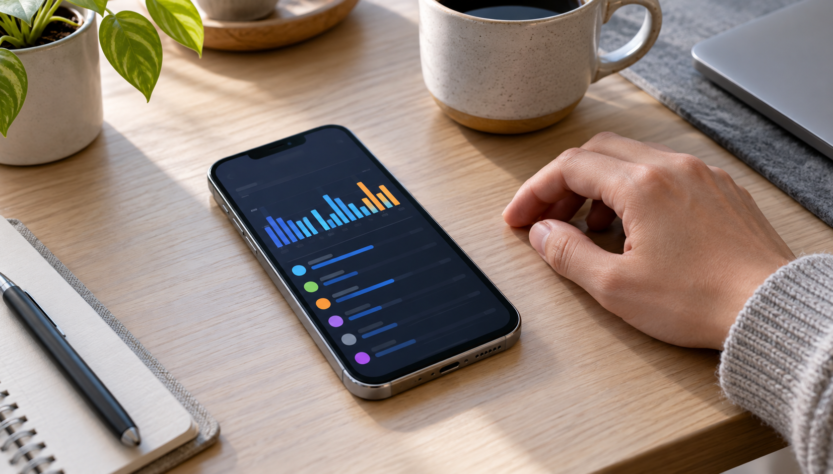
Prendi l’iPhone dalla scrivania e lo senti caldo, anche se non stavi usando nulla. Apri il selettore delle applicazioni, elimini le anteprime e aspetti: la temperatura sembra non cambiare. Il punto è che “nessuna app aperta” non equivale a “nessuna attività”. Per capire che cosa sta succedendo bisogna guardare il momento in cui compare il calore e confrontarlo con le informazioni registrate dal telefono.
Non serve partire da un ripristino o attribuire subito il problema alla batteria. Serve una piccola indagine: distinguere un episodio legato alla ricarica da un consumo a riposo, leggere le voci pertinenti e modificare una sola condizione alla volta. Ecco un percorso per raccogliere indizi utili, senza scambiare una coincidenza per una diagnosi.
Prima domanda: è tiepido oppure mostra un avviso?
Apple spiega nella guida alla temperatura di iPhone che configurazione iniziale, ripristino, aggiornamento software e ricarica wireless possono far scaldare il dispositivo. Se compare l’avviso di temperatura, invece, indica di spegnerlo, spostarlo in un ambiente più fresco, lontano dal sole, e lasciarlo raffreddare. La ricarica può rallentare o fermarsi come misura di protezione.
Con un avviso termico, interrompi l’indagine e segui quelle indicazioni. Non continuare ad aprire applicazioni per trovare il responsabile mentre il telefono ti chiede di fermarti. Annota il messaggio solo se puoi farlo senza prolungare l’utilizzo: sapere se si trattava di temperatura o di carica sospesa sarà utile quando ricostruirai l’episodio.
In assenza di avvisi, descrivi la situazione con precisione: telefono sul tavolo oppure in tasca, collegato oppure scollegato, ambiente fresco oppure esposizione al sole. “Scalda sempre” è una sensazione comprensibile, ma una descrizione come “l’ho trovato caldo dopo la ricarica sulla base” offre un punto di partenza molto più concreto.
Le anteprime delle app non mostrano tutto il lavoro
Secondo le indicazioni Apple sulla chiusura delle applicazioni, le app recenti consumano risorse quando sono attive o svolgono servizi specifici in background. Il produttore consiglia la chiusura quando un’app non risponde: svuotare sistematicamente il selettore non è una soluzione generale alle prestazioni del telefono.
Di conseguenza, contare le schede rimaste non aiuta a misurare il lavoro effettivo. Se hai già chiuso tutto, non hai dimostrato che il sistema sia inattivo; se vedi molte anteprime, non hai dimostrato che tutte stiano consumando energia. La presenza di una scheda è un indizio troppo debole per accusare un’app.
Parti da quello che ricordi, senza completare i vuoti
Prima di cambiare impostazioni, ricostruisci l’ultima attività: avevi ascoltato musica, usato una mappa, configurato il dispositivo oppure installato un aggiornamento? Scrivi soltanto ciò che sai. Non occorre scegliere subito una spiegazione: questa breve cronologia serve a confrontare gli eventi con i dati, non a confermare l’ipotesi che ti convince di più.
Apri Batteria e cerca il periodo giusto
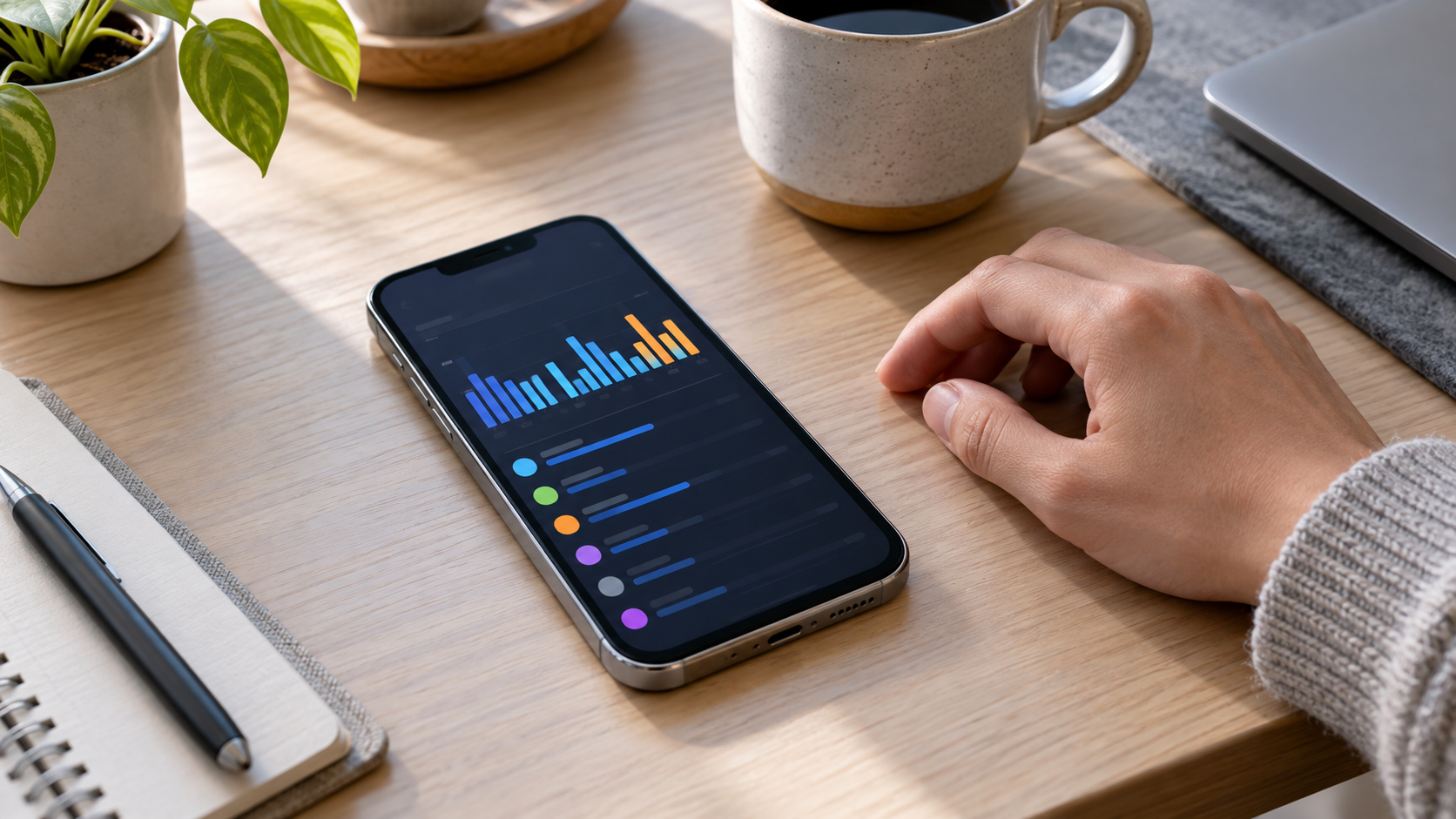
Il percorso iniziale è Impostazioni > Batteria. La guida Apple al consumo della batteria descrive, da iOS 26, il grafico Utilizzo quotidiano e l’accesso a “Visualizza tutto l’utilizzo della batteria”, con dettagli su app e attività di sistema. Seleziona il giorno interessato. L’aspetto e le voci disponibili dipendono dalla versione installata.
Non fermarti al primo nome in elenco. Prima controlla che i dati riguardino davvero l’episodio: una giornata in cui hai utilizzato molto una certa applicazione non racconta automaticamente che cosa sia successo mentre il telefono era appoggiato. La domanda utile è: l’attività mostrata coincide con il periodo in cui pensavo di non usarlo?
Leggi la descrizione, non soltanto la percentuale
Apple distingue attività in background, segnale debole o assenza di copertura, notifiche e uso durante la ricarica. Queste etichette aiutano a capire il contesto. Non rappresentano però una misurazione della temperatura né, da sole, una diagnosi del componente responsabile.
Per organizzare il confronto, annota il nome dell’app o della voce di sistema, il giorno selezionato e la descrizione associata. Conserva eventualmente una schermata per uso personale. Evita di confrontare percentuali riferite a periodi diversi: prima rendi omogenei i dati, poi chiediti se emerge un comportamento ricorrente.
Un esempio ipotetico: trovi un servizio audio nell’elenco e ricordi di aver ascoltato un programma con lo schermo bloccato. L’attività ha una spiegazione plausibile. Se invece non ricordi di averlo utilizzato, hai una domanda da approfondire, non la prova che quel servizio abbia un difetto.
Se è successo dopo un aggiornamento, cerca una conferma
Da iOS 18, le informazioni dettagliate possono segnalare aggiornamento o configurazione ancora in corso in background. Apple suggerisce di ricontrollare dopo qualche giorno se l’autonomia peggiora dopo un aggiornamento: alcune operazioni continuano anche quando il telefono è già utilizzabile.
Collega questa possibilità a un fatto preciso: quando hai aggiornato? Il messaggio è effettivamente presente? Il comportamento sta diminuendo oppure si ripete uguale? Scrivere queste tre risposte evita sia di allarmarsi per un singolo episodio sia di attribuire indefinitamente qualsiasi problema all’ultimo aggiornamento.
Non trasformare l’attesa in una scadenza universale. “Qualche giorno” non garantisce che ogni situazione si risolva, e un avviso termico mantiene la precedenza. Se non trovi la voce prevista, registra semplicemente che non è visibile: l’assenza del messaggio non autorizza a inventare il processo che sarebbe in esecuzione.
Se compare un’app, verifica una funzione concreta
Apri l’app indicata dai dati e controlla se c’è un’attività riconoscibile che desideri davvero mantenere. L’obiettivo non è disattivare indiscriminatamente ogni funzione, ma capire quale operazione fosse stata avviata. Se individui una sessione che non ti serve, terminala attraverso i normali comandi dell’app e annota che cosa hai fatto.
Una modifica alla volta rende il risultato leggibile
Evita di interrompere contemporaneamente musica, notifiche e connessioni, per poi dichiarare risolto il problema. Anche se il telefono torna fresco, non sapresti quale cambiamento abbia contato. Scegli una sola azione coerente con l’indizio e confronta il comportamento durante un successivo periodo d’uso ordinario.
Se l’app non risponde, la chiusura mirata rientra nelle indicazioni Apple. Se funziona normalmente, non trattare la chiusura ripetuta come una cura automatica. In caso di ricorrenza, conserva i dettagli utili per segnalarli allo sviluppatore: versione dell’app, funzione utilizzata e circostanze in cui hai osservato il fenomeno.
Se emerge il segnale, considera anche il luogo
Una voce relativa alla copertura cambia la domanda: invece di cercare soltanto un’app, confronta i luoghi in cui si verifica l’episodio. Succede in ufficio, durante il tragitto o anche a casa? Segnare il contesto consente di separare una ricorrenza ambientale da un comportamento che accompagna sempre il dispositivo.
Non serve organizzare una prova estrema né cercare deliberatamente una zona senza ricezione. Usa le normali occasioni della giornata per osservare se lo stesso indizio ritorna. Un confronto fra due giornate resta imperfetto se cambiano anche durata d’uso e ricarica: annota queste differenze prima di trarre conclusioni.
Se scalda sulla base di ricarica, separa i due fenomeni
La ricarica wireless è fra le circostanze di riscaldamento elencate da Apple. Per questo, trovare il telefono caldo appena sollevato dalla base è un’osservazione diversa dal trovarlo caldo dopo un periodo scollegato. Nei tuoi appunti mantieni distinti i due casi, anche se al tatto sembrano simili.
Quando le condizioni consentono il normale utilizzo, osserva se l’episodio ricompare anche senza quella ricarica. Non cercare di farlo scaldare apposta e non interpretare un singolo confronto come una certificazione dell’accessorio. Se la situazione si ripete, riferisci all’assistenza quale sistema di ricarica usavi e quali messaggi sono comparsi.
Quando fermare i tentativi e chiedere assistenza
Se il calore ricorre senza una spiegazione coerente, oppure compaiono ripetutamente avvisi, il passo utile è una valutazione tecnica. Porta una descrizione breve: modello, versione di iOS, momento d’inizio, presenza della ricarica, messaggi e voci osservate in Batteria. Non occorre consegnare una diagnosi già formulata.
Proteggi anche la riservatezza: prima di condividere schermate, controlla che non contengano notifiche personali o informazioni non pertinenti. Per descrivere un consumo anomalo bastano spesso i nomi delle voci e le circostanze; non è necessario pubblicare online l’intero contenuto del telefono.
Il risultato dell’indagine può essere un’attività riconosciuta, una ricorrenza ancora da verificare oppure un problema da affidare all’assistenza. In tutti e tre i casi avrai superato l’equivoco iniziale: per scoprire cosa fa lavorare l’iPhone, confronta attività registrata e contesto, non il numero di app visibili.